はじめに
仕事が忙しくて最近ブログの更新ができていなかった…
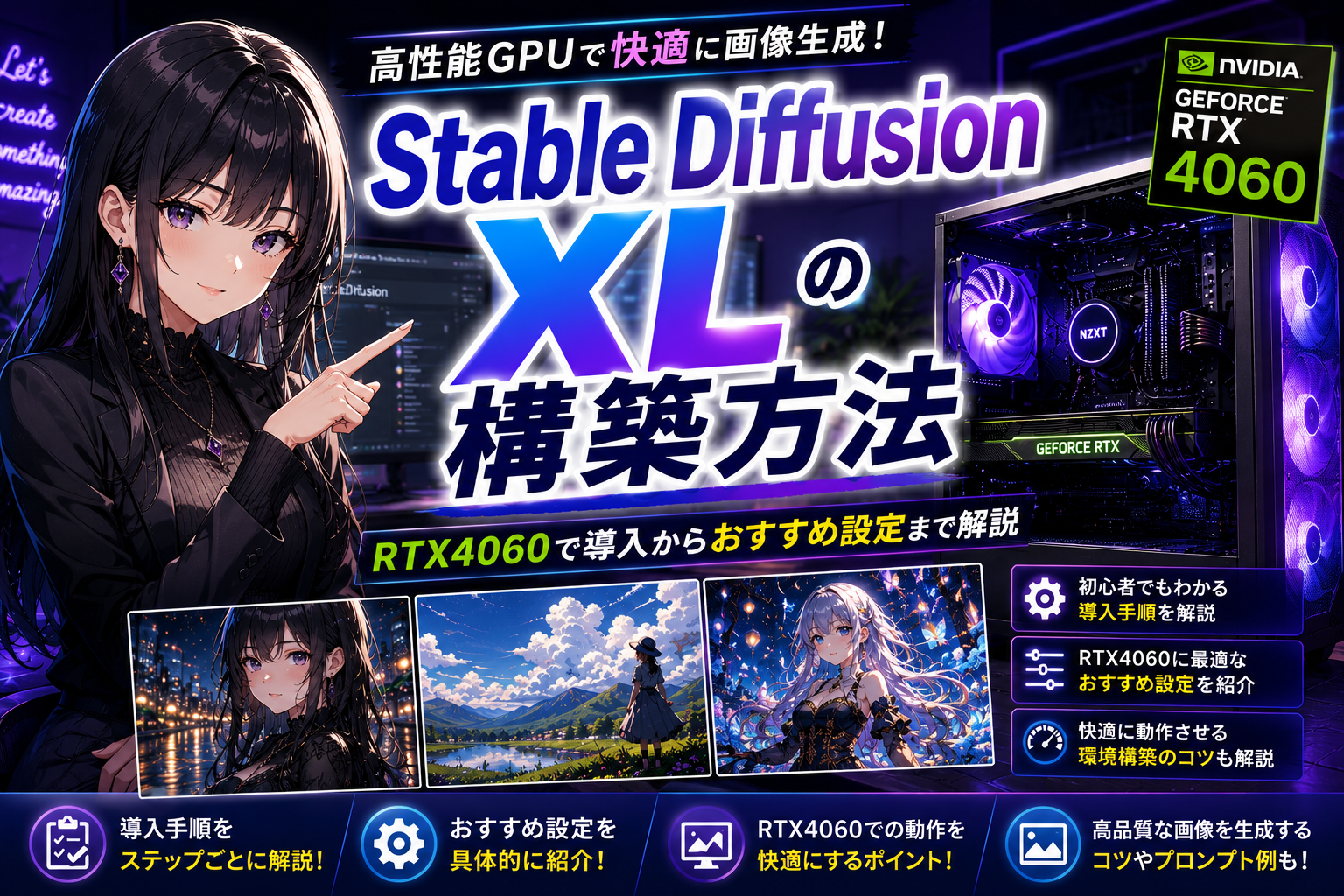
最近、ローカル環境でAI画像生成を楽しみたくなり、Stable Diffusion XL(SDXL)を構築してみた。
これまではオンラインサービスを利用することもあったが、自分のPC上で動かせるようになると、
- 好きなモデルを利用できる
- 回数制限を気にしなくて良い
- 自由に設定を変更できる
といったメリットがある。
今回は実際に構築した手順から、現在利用しているモデルやLoRA、拡張機能まで紹介する。
今回の環境
| 項目 | スペック |
|---|---|
| OS | Windows 11 |
| CPU | Ryzen 7 5700X |
| メモリ | 32GB |
| GPU | RTX4060 8GB |
| UI | Stable Diffusion WebUI(AUTOMATIC1111) |
RTX4060はVRAM 8GBのためSDXLでは少し工夫が必要な場面もあるが、趣味用途なら十分実用的だった。
Stable Diffusion XLとは
Stable Diffusion XL(SDXL)は高品質な画像生成が可能なAIモデル。
従来のStable Diffusion 1.5系と比較して、
- 高解像度
- より自然な構図
- ディテール向上
といった特徴がある。
アニメ風イラストから風景まで幅広く生成できる。
構築に必要なもの
- Python
- Git
- Stable Diffusion WebUI
- SDXLモデル
Pythonのインストール
ダウンロード先

手順
- Python 3.10.6をダウンロード
- インストーラー起動
- 「Add Python to PATH」にチェック
- Install Nowをクリック
確認コマンド
python --version
Gitのインストール
ダウンロード先

手順
- Gitをダウンロード
- インストール
- 基本設定はデフォルトでOK
確認コマンド
git --version
Stable Diffusion WebUIのダウンロード
ダウンロード先
任意のフォルダでコマンドプロンプトを開く。
例
C:\AI
以下を実行。
git clone https://github.com/AUTOMATIC1111/stable-diffusion-webui.git
初回起動
フォルダ内の
webui-user.bat
を実行する。
初回起動時は必要なファイルをダウンロードするため時間がかかる。
完了すると
http://127.0.0.1:7860
が表示されるのでブラウザで開く。
SDXLモデルの導入
SDXL Base
SDXL Refiner
モデルは以下へ配置する。
stable-diffusion-webui\models\Stable-diffusion
webui-user.batの設定
RTX4060環境では以下を利用している。
set COMMANDLINE_ARGS=--xformers
必要に応じて
set COMMANDLINE_ARGS=--medvram --xformers
も利用できる。
実際に使っている生成設定
| 項目 | 設定 |
|---|---|
| Sampler | DPM++ 2M Karras |
| Steps | 25 |
| 解像度 | 1024×1024 |
| Hires.fix | 基本オフ |
RTX4060 8GBではこの設定がバランス良く感じた。
実際に使っているモデル
Nova Flat XL
現在最も使用しているモデル。
- 発色が良い
- アニメ調が得意
- キャラクター生成向き
個人的なメインモデル。
Nova Anime XL
アニメ寄りの画像を作りたいときに利用。
- アニメ感が強い
- キャラクター向き
- 安定して生成しやすい
Animagine XL
有名なSDXLモデル。
- 安定感が高い
- 幅広い画像生成に対応
- 初心者にもおすすめ
実際に使っているLoRA
モデルだけでなくLoRAも活用している。
LoRAを利用すると、
- 絵柄調整
- キャラクター強化
- ポーズ再現
などが行える。
Detail Tweaker XL
ディテール向上用。
- 髪の毛
- 衣装
- 目
などの描写を改善しやすい。
SDXL Anime Detail LoRA
アニメイラスト向け。
- 線画安定
- 描き込み向上
- キャラクター品質向上
に役立っている。
ポーズ系LoRA
特定のポーズや構図を再現したい場合に利用。
Weightは0.5~0.8程度で使用することが多い。
衣装系LoRA
制服やファンタジー衣装などの再現に利用。
プロンプトだけでは難しい衣装表現を補強できる。
実際に使っている拡張機能
Civitai Browser+
モデルやLoRA管理用。
- モデル管理
- LoRA管理
- サムネイル表示
が便利。
Image Browser
生成画像管理用。
- 過去画像確認
- プロンプト確認
- 画像検索
が行える。
Tag Autocomplete
タグ入力補助。
- 入力効率向上
- スペルミス防止
- タグ補完
ができる。
ほぼ必須級の拡張機能だと感じている。
RTX4060 8GBで使ってみた感想
RTX4060 8GBでも、
- SDXL
- LoRA
- 拡張機能
まで含めて十分楽しめている。
もちろんRTX4070以上と比較すると余裕は少ないが、
- ブログ用画像作成
- オリジナルキャラクター作成
- AIイラスト制作
といった用途なら十分実用的だった。
構築して困ったこと
初回起動が長い
初回ダウンロードに時間がかかる。
モデル容量が大きい
SDXLモデルは数GB単位になる。
SSD容量には余裕を持っておきたい。
VRAM 8GBでは設定調整が必要
高解像度やHires.fixを使うとVRAM不足になる場合がある。
最初は1024×1024で運用するのがおすすめ。
まとめ
Stable Diffusion XLは最初の構築こそ少し手間がかかるが、一度環境を作ってしまえば自由度の高い画像生成環境を手に入れられる。
RTX4060 8GBでも、
- SDXL
- LoRA
- 拡張機能
まで十分活用できている。
これからAI画像生成を始めたい人や、自分のPCで画像生成を楽しみたい人にはおすすめできる環境だった。
現在はNova Flat XLを中心に利用しているが、モデルやLoRAによって生成結果が大きく変わるため、その違いを試すのもStable Diffusionの楽しさの一つだと思う。

コメント