Windhawkを使ってWindows11をカスタマイズしてみた
Windows11はデザインが刷新された一方で、
細かいカスタマイズが難しくなった部分もある。
例えば
- タスクバーの配置
- スタートメニューのデザイン
- 音量操作
など。
こうした部分を自由にカスタマイズできるツールとして
Windhawk というソフトがある。
今回は実際にWindhawkを使って、
Windows11のUIをカスタマイズしてみたのでメモとしてまとめておく。
※UIカスタマイズツールの使用は自己責任で。
Windhawkとは
Windhawkは、WindowsのUIや動作を拡張できる
カスタマイズツール。
拡張機能のような形で Mod(モッド) を追加することで、
- タスクバー
- スタートメニュー
- UI挙動
などを変更できる。
特徴としては
- Mod単位で機能を追加できる
- 有効 / 無効を簡単に切り替えできる
- Windows11のカスタマイズが可能
という点。
Windhawkの導入手順
Windhawkの導入自体はそれほど難しくない。
1. 公式サイトからダウンロード
Windhawkの公式サイトからインストーラーをダウンロードする。
(※検索すればすぐ見つかる)
2. インストール
ダウンロードしたインストーラーを実行し、
通常のソフトと同じようにインストールする。
特別な設定は基本的に不要。
3. Windhawkを起動
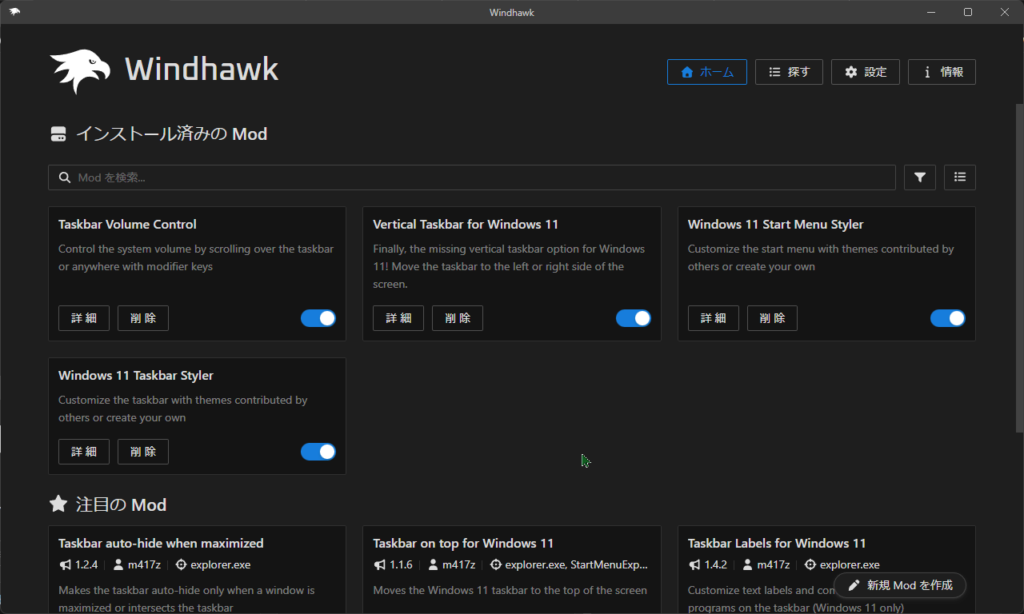
起動すると、Modを追加できる画面が表示される。
ここから必要なModを検索してインストールする。
実際に使ったMod
今回は次のModを使ってみた。
Cycle taskbar buttons with mouse wheel
タスクバーのアイコン上で
マウスホイールを回すとウィンドウを切り替えられるMod。
複数のウィンドウを開いているときに
かなり操作が楽になる。
Taskbar Volume Control
タスクバーの音量アイコンの上で
マウスホイールを回すだけで音量調整できるMod。
地味だけれど、
普段使いではかなり便利。
Vertical Taskbar for Windows 11
Windows11ではタスクバーを縦に配置できない。
このModを使うと
タスクバーを縦表示にすることができる。
ワイドモニター環境などでは、
画面スペースを有効に使える。
Windows 11 Start Menu Styler
スタートメニューのデザインを変更できるMod。
- レイアウト変更
- 表示カスタマイズ
などができる。
Windows 11 Taskbar Styler
タスクバーの見た目を細かく調整できるMod。
例えば
- 色
- サイズ
- 配置
などを変更できる。
実際に使ってみた感想
Windhawkは
必要なModだけ導入できる
という点が使いやすいと感じた。
従来のカスタマイズツールだと
機能がまとめて入っていることも多いけれど、
Windhawkは
- 必要な機能だけ追加
- 不要になったら無効化
という使い方ができる。
そのため、比較的シンプルに管理できる印象だった。
使用するときの注意点
UIカスタマイズツール全般に言えることだけれど、
いくつか注意点もある。
Windowsアップデートで動かなくなる可能性
Windowsの大型アップデートで
Modが動作しなくなることがある。
その場合は
- Modの更新
- 一時的に無効化
などで対応する必要がある。
導入前に復元ポイントを作る
念のため、導入前に
Windowsの復元ポイント
を作っておくと安心。
何か問題が起きても元に戻せる。
まとめ
Windhawkを使うと、Windows11でも
- タスクバー
- スタートメニュー
- UI操作
などを自由にカスタマイズできる。
特に
- マウスホイールで音量変更
- タスクバー操作改善
- UIデザイン変更
などは、普段の操作を少し快適にしてくれる。
Windows11のUIに物足りなさを感じている場合は、
こうしたカスタマイズツールを試してみるのも面白いと思う。
ただし、
UI変更ツールは環境によって影響が出る場合もあるので
導入は自己責任で行うのが前提になる。
コメント