PowerDVD 24 Ultraを導入して使っていく中で、
初期設定のままでも問題なく使えるが、
いくつか設定を調整することでより快適に使えると感じた。
特に画質や操作性に関する部分は、
少し調整するだけで見え方や使い勝手が変わる。
今回は、実際に使っている中でおすすめだと感じた
PowerDVDの設定をまとめてみる。
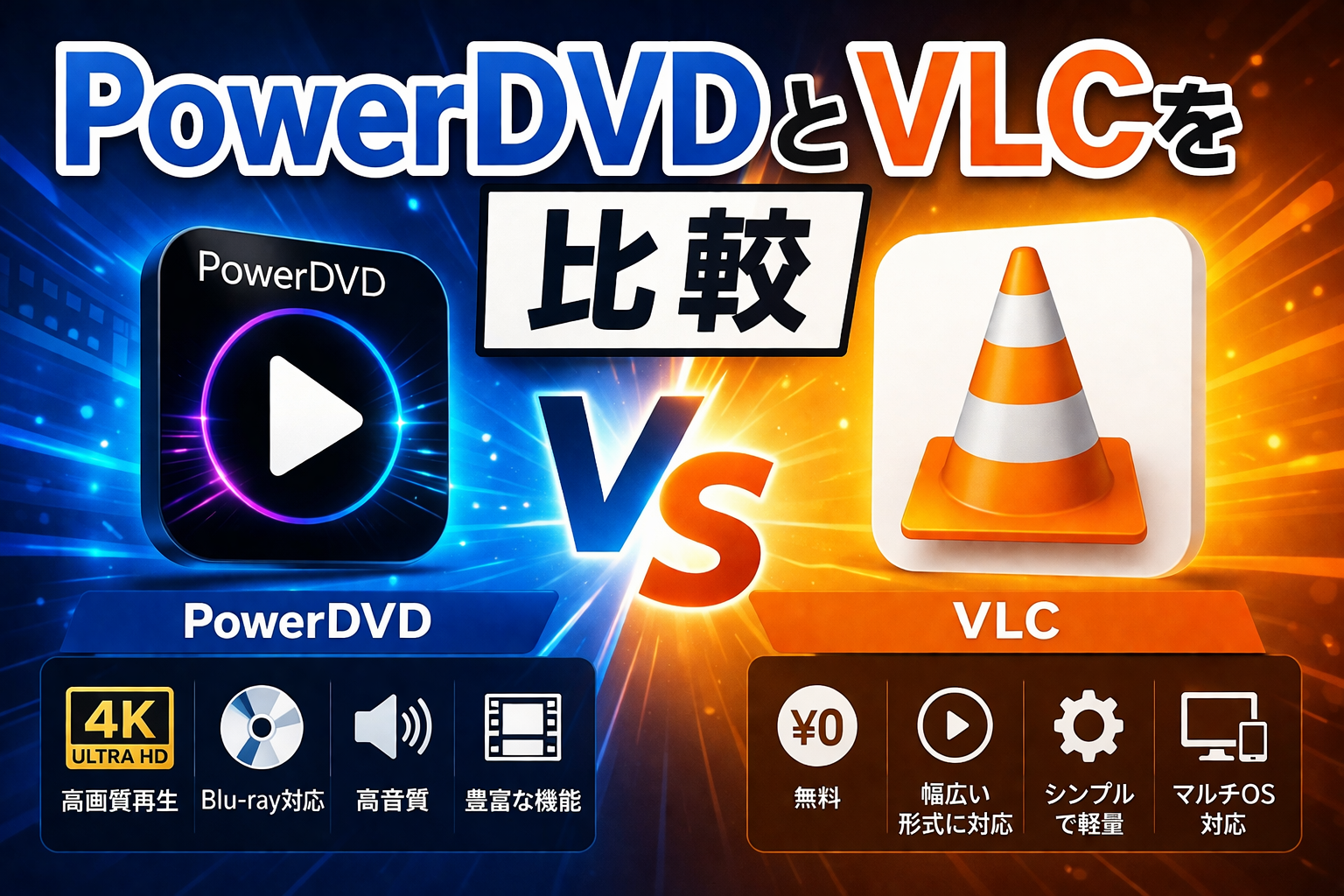
以前書いたVLCとPowerDVDの比較については下記で紹介しています。
PowerDVDとVLCを比較|Blu-ray再生や画質の違いを解説
前提:無理に設定を変える必要はない
PowerDVDは初期状態でもある程度最適化されているため、
すべての設定を変更する必要はない。
あくまで、
- 自分の環境に合わせる
- 見やすさを調整する
といった目的で設定を見直すのが良いと感じた。
おすすめ設定(用途別)
PowerDVDは設定項目が多いため、
細かくいじるよりも用途に合わせて調整する方が分かりやすい。
ここでは実際に使っている中で、
バランスが良いと感じた設定をまとめる。
① 画質重視(おすすめ)
まずは一番バランスが良い設定。
設定方法
- PowerDVDで動画を再生
- 再生画面で右クリック
- 「設定」または「ビデオ設定」を開く
- 「TrueTheater」項目を選択
設定内容
- TrueTheater → オン
- シャープネス → 10〜20%
- ノイズ軽減 → 0〜10%
- フレーム補間 → オフ
理由
- 輪郭を自然に強調できる
- ノイズ軽減はやりすぎるとぼやけるため控えめ
- フレーム補間は違和感が出やすい
実際の印象
- 自然に見やすくなる
- 長時間見ても疲れにくい
② 高画質重視(調整向け)
よりくっきりした映像にしたい場合。
設定方法
上記と同様(TrueTheater設定)
設定内容
- TrueTheater → オン
- シャープネス → 20〜30%
- ノイズ軽減 → 10〜20%
注意点
- 強すぎると不自然になる
- 映像によって合う・合わないがある
③ 軽さ重視(負荷を抑える)
PCスペックに余裕がない場合。
設定方法
同様にビデオ設定から変更
設定内容
- TrueTheater → オフ
- シャープネス → 0〜10%
- ノイズ軽減 → オフ
実際の印象
- 動作が軽くなる
- 画質は標準的
④ Blu-ray・DVD視聴向け(実用)
実際の使用に一番近い設定。
設定方法
TrueTheater設定+再生設定
設定内容
- TrueTheater → オン
- シャープネス → 10〜15%
- ノイズ軽減 → 0〜10%
- フルスクリーン再生 → オン
理由
- 元の映像が綺麗なため過度な補正は不要
- 少しだけ補正すると見やすくなる
音声設定
設定方法
- 右上の歯車アイコンをクリック
- 「オーディオ」タブを選択
おすすめ設定
- 出力デバイス → 使用機器に合わせる
- スピーカー設定 → 環境に合わせる
ポイント
- 設定が合っていないと音が小さくなることがある
字幕設定
設定方法
- 設定画面を開く
- 「字幕」タブを選択
おすすめ設定
- フォントサイズ → やや大きめ
- 色 → 白+黒縁
理由
- 視認性が上がる
- 明るいシーンでも見やすい
操作・再生設定
設定方法
- 設定画面を開く
- 「プレーヤー」または「一般」タブ
おすすめ設定
- 再生時フルスクリーン → 必要に応じてオン
- 再生履歴 → 好みに応じて
GPU・ハードウェア設定
設定方法
- 設定画面を開く
- 「ビデオ」または「詳細設定」
- ハードウェアアクセラレーションを確認
おすすめ設定
- ハードウェアアクセラレーション → 有効
理由
- 再生が安定する
- CPU負荷が軽減される
実際に使って感じたこと
設定を調整してみて感じたのは、
細かくいじらなくても良いが、少し触るとかなり快適になるという点だった。
特に画質設定は、
簡単な調整でも変化が分かりやすく、
使っていて満足感がある。
まとめ
PowerDVDは初期状態でも使いやすいが、
設定を少し調整することで、
- 映像が見やすくなる
- 操作がしやすくなる
といった変化を感じることができる。
すべてを細かく調整する必要はないが、
よく使う設定だけでも見直しておくことで、
より快適に使えるようになると思う。
コメント