はじめに
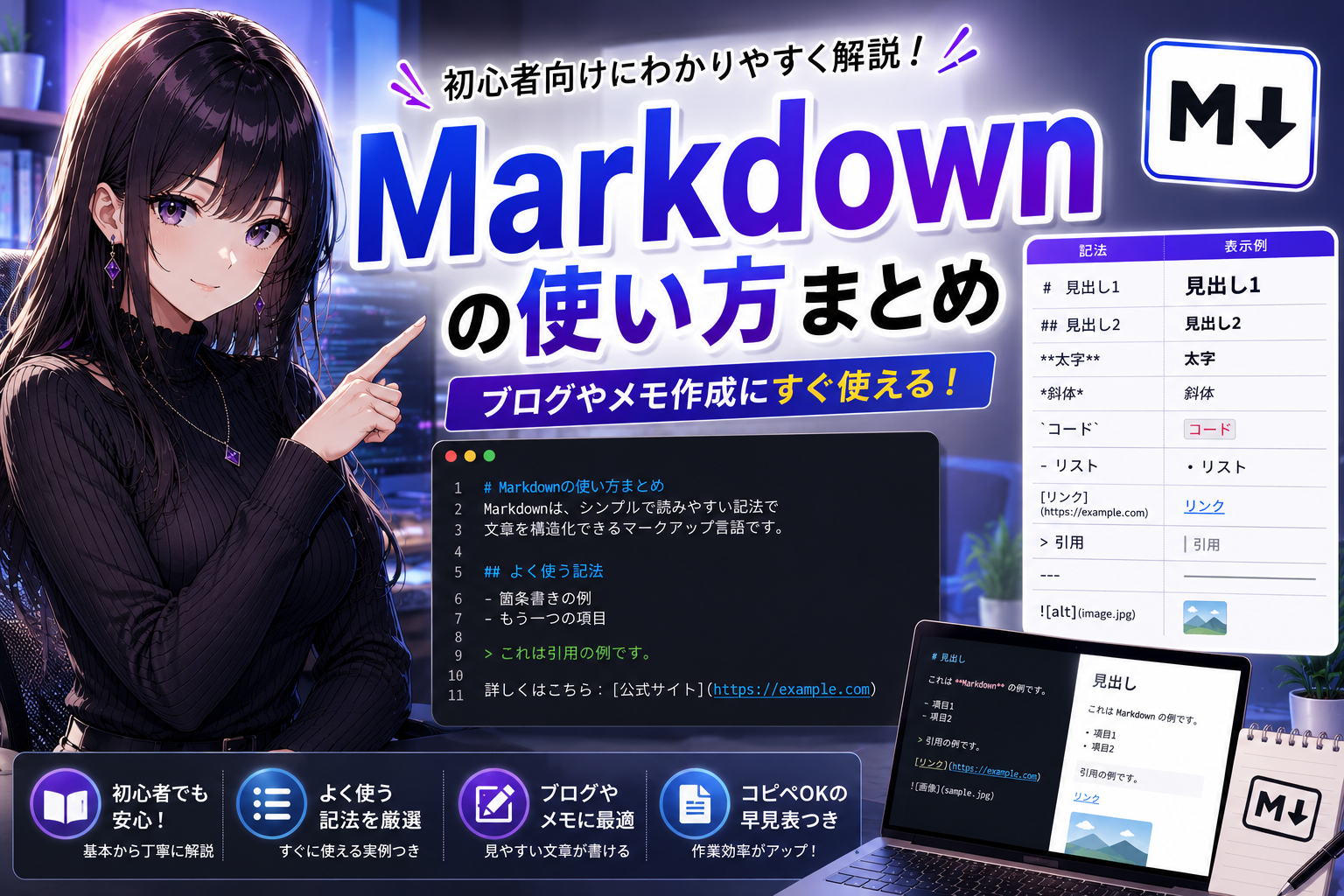
最近、ブログ記事を書いたりChatGPTを使ったりしていると、「Markdown(マークダウン)」という言葉を見かける機会が増えました。
私も最初は「HTMLとは何が違うんだろう?」と思っていましたが、実際に使ってみると、とてもシンプルで扱いやすく、今ではブログ記事の下書きや技術メモを書く際によく利用しています。
HTMLのように複雑なタグを書く必要がなく、最低限の記号だけで見出しや箇条書きなどを作れるため、初心者でも始めやすいのがMarkdownの魅力です。
この記事では、Markdownとは何かという基本から、私が普段使っている記法や活用方法まで、実体験を交えながら紹介していきます。
Markdownとは?
Markdownとは、文章を簡単に装飾するための軽量マークアップ言語です。
通常、Webページを作る場合はHTMLという言語を使いますが、HTMLはタグを書く必要があり、初心者には少し難しく感じることがあります。
例えば見出しを作る場合、HTMLでは次のようになります。
<h1>見出し</h1>一方、Markdownなら
# 見出しこれだけで見出しになります。
このシンプルさが、多くの人に利用されている理由の一つです。
Markdownを使うメリット
シンプルで覚えやすい
Markdown最大の魅力は、覚える記法が少ないことです。
「#」「-」「*」など、いくつかの記号を覚えるだけで基本的な文章は作成できます。
私も最初は数種類だけ覚えて使い始めましたが、それだけでも十分便利に感じました。
プレーンテキストなので軽い
Markdownはプレーンテキストなので、専用ソフトがなくても編集できます。
例えば、
- メモ帳
- サクラエディタ
- Visual Studio Code
など、普段使っているテキストエディタで編集できます。
保存容量もほとんど増えないため、管理もしやすいです。
HTMLを書かなくても装飾できる
HTMLを書く場合はタグを覚える必要があります。
しかしMarkdownなら、
- 見出し
- 太字
- 箇条書き
- リンク
などを簡単に作成できます。
ブログ記事を書く際にも非常に便利です。
多くのサービスで利用できる
現在では様々なサービスでMarkdownが採用されています。
例えば、
- GitHub
- ChatGPT
- Obsidian
- VS Code
- Qiita
- Zenn
などです。
一度覚えてしまえば、多くのサービスでそのまま使えるため、覚えて損はありません。
Markdownを使うようになったきっかけ
私がMarkdownを意識するようになったのは、GitHubやChatGPTを使うようになってからでした。
GitHubではREADMEを書く際にMarkdownが使われていますし、ChatGPTでもコードや文章を整理する際にMarkdown形式で表示されることがあります。
最初は「難しそうだな」と思っていましたが、実際に使ってみると想像以上に簡単でした。
現在では、
- ブログ記事の下書き
- Linuxコマンドのメモ
- AI関連のメモ
- 手順書の作成
などにも活用しています。
文章を書く前に見出しだけ作成しておくと、記事全体の構成も考えやすくなるため、ブログを書く際にも役立っています。
おすすめのMarkdownエディター
Markdownは様々なソフトで編集できます。
ここでは私がおすすめしたいエディターを紹介します。
Visual Studio Code
特徴
Visual Studio Code(VS Code)は、Microsoftが無料で提供している高機能なコードエディターです。
プログラミングだけでなく、Markdownを書く用途でも非常に人気があります。
主な特徴は以下の通りです。
- 無料で利用できる
- Windows・macOS・Linuxに対応
- Markdownのプレビュー機能を標準搭載
- 豊富な拡張機能が利用できる
Markdownを書く環境に迷ったら、まずVS Codeを選んでおけば間違いないと思います。
ダウンロード先
VS Codeは公式サイトから無料でダウンロードできます。
インストール方法
- 公式サイトを開く
- 「Windows」をクリックしてインストーラーをダウンロードする
- ダウンロードしたインストーラーを実行する
- 基本的には初期設定のまま「次へ」をクリックして進める
- インストール完了後にVS Codeを起動する
Windows版はインストール時にPATHへ追加する設定も行われるため、特別な設定はほとんど必要ありません。
Markdownを書く方法
VS Codeを起動したら、新しいファイルを作成して拡張子を .md にします。
例
sample.mdMarkdownを書き始めたら、
Ctrl + Shift + V
を押すことでプレビューを表示できます。
リアルタイムで完成イメージを確認できるため、ブログ記事の下書きにも便利です。
サクラエディタ
特徴
サクラエディタはWindows向けの国産テキストエディターです。
動作が軽く、シンプルなため、Markdownの下書きや技術メモを書く用途にも向いています。
私もWindowsではメモや設定ファイルの編集によく利用しています。
ダウンロード先
インストール方法
- 公式サイトへアクセスする
- GitHub Releasesから最新版をダウンロードする
- インストーラーを実行する
- 画面の案内に従ってインストールする
基本的には初期設定のままで問題ありません。
Markdownを書く方法
サクラエディタでは、新規ファイルを作成し、拡張子を .md として保存するだけです。
Markdown専用のプレビュー機能は標準では搭載されていませんが、シンプルに文章を書く用途であれば十分使いやすいエディターです。
Obsidian
特徴
ObsidianはMarkdownを使ったノート管理に特化したアプリです。
Markdownファイルをそのまま管理できるため、
- 技術メモ
- 勉強ノート
- ブログの下書き
などに向いています。
ノート同士をリンクできるのも大きな特徴です。
ダウンロード先
インストール方法
- 公式サイトへアクセスする
- Windows版(Universal)をダウンロードする
- インストーラーを実行する
- インストール完了後にObsidianを起動する
- 新しいVault(保管場所)を作成する
VaultはMarkdownファイルを保存するフォルダーのようなもので、最初に一度設定すればすぐに使い始められます。
Markdownを書く方法
Vaultを作成したら、「新しいノート」をクリックするだけでMarkdownを書き始められます。
Obsidianは編集画面とプレビューを切り替えながら確認できるため、文章のレイアウトを確認しつつ作業できます。
私のおすすめ
もしMarkdownを初めて使うなら、Visual Studio Codeがおすすめです。
無料で使えるうえにMarkdownのプレビュー機能が標準搭載されており、ブログ記事の下書きや技術メモにも幅広く活用できます。
一方で、技術メモや学習ノートを長期的に管理したいならObsidian、シンプルに文章を書きたいならサクラエディタというように、用途に応じて使い分けるのも良いと思います。
初心者がまず覚えたいMarkdown記法
Markdownには多くの記法がありますが、最初から全部覚える必要はありません。
私自身も、最初は以下のような基本記法だけで十分でした。
見出し
見出しは「#」を使います。
# 見出し1

## 見出し2

### 見出し3
「#」の数が増えるほど見出しが小さくなります。
ブログ記事では最も使用頻度が高い記法です。
太字
重要な部分を強調したいときに使います。
**太字**表示例
太字
斜体
補足や強調したい文章に使えます。
*斜体*表示例
斜体
箇条書き
一覧表示したい場合に便利です。
- 項目1
- 項目2
- 項目3
表示例
- 項目1
- 項目2
- 項目3
ブログでも最も利用する機会が多い記法の一つです。
番号付きリスト
手順を書く際によく使います。
1. 手順1
2. 手順2
3. 手順3
ソフトのインストール方法などを書くときには欠かせません。
リンク
Webサイトや参考ページを紹介するときは、リンク記法を使います。
[OpenAI](https://openai.com)表示例
OpenAI
ブログ記事では、
- 公式サイト
- ダウンロードページ
- 参考資料
などを紹介する際によく利用します。
特にソフトウェアのダウンロード先は、できるだけ公式サイトへリンクするようにすると、読者も安心して利用できます。
画像
画像を表示する場合は以下のように記述します。
ブログを書く際は、
- ソフトの画面
- 設定画面
- スクリーンショット
などを掲載すると、文章だけよりも分かりやすくなります。
例えばWindowsの設定方法やLinuxの記事では、実際の画面を載せるだけで理解しやすさが大きく変わります。
引用
他の記事や資料を引用する場合は、引用記法を使います。
> 引用文表示例
引用文
引用する場合は、引用元を明記することが大切です。
文章をそのまま転載するのではなく、必要な範囲だけ引用し、自分の感想や解説も加えるようにしましょう。
コードブロック
技術系の記事では最も使用頻度が高い記法です。
LinuxコマンドやPowerShell、Pythonなどを紹介するときに利用します。
```bash
ls -la
```
表示例
ls -laWindowsの記事なら
Get-ServiceLinuxの記事なら
systemctl status nginxのように書くと、読者にも分かりやすくなります。
私もLinuxやWindows関連の記事では、コードブロックをよく使っています。
インラインコード
文章中でコマンドやファイル名を紹介するときは、インラインコードが便利です。
`systemctl`表示例
systemctl
例えば、
「webui-user.bat を実行します」
のように書くと、通常の文章との違いが分かりやすくなります。
表(テーブル)
比較記事を書く際には表も便利です。
|項目|内容|
|---|---|
|OS|Windows 11|
|CPU|Ryzen 7 5700X|
|GPU|RTX4060|
表示例
| 項目 | 内容 |
|---|---|
| OS | Windows 11 |
| CPU | Ryzen 7 5700X |
| GPU | RTX4060 |
PowerDVDやVLCの比較記事、PCスペック紹介などでも活用しやすい記法です。
区切り線
文章の区切りには区切り線を使うこともできます。
---表示例
長い記事では適度に区切り線を入れることで、読みやすさが向上します。
チェックリスト
タスク管理をする場合はチェックリストも便利です。
- [ ] ブログを書く
- [x] 記事を公開する
表示例
- ブログを書く
- 記事を公開する
Obsidianなどのメモアプリでは、日々のタスク管理にも活用できます。
私が普段よく使うMarkdown記法
実際に私が一番使っている記法は次のようなものです。
- 見出し
- 箇条書き
- コードブロック
- 表
- リンク
- インラインコード
特にLinuxやWindows関連の記事では、コードブロックと表を使う機会が非常に多いです。
ブログ記事を書くときも、最初に見出しだけ作成し、その後に本文を書いていくことが多く、記事全体の流れを整理しやすいと感じています。
Markdownを書くときのコツ
最初に見出しだけ作る
記事を書き始める前に見出しを作ることで、構成が整理しやすくなります。
書き漏れも減るため、ブログを書く際にはおすすめの方法です。
長い文章は箇条書きを使う
長文が続くと読みにくくなってしまいます。
内容を整理したいときは箇条書きを使うことで、読者も理解しやすくなります。
コードは必ずコードブロックを使う
LinuxコマンドやPowerShellなどは通常の文章と区別できるよう、コードブロックで表示するようにしています。
技術記事では読みやすさが大きく変わる部分です。
プレビューを確認する
Markdown対応エディターにはプレビュー機能が付いているものも多くあります。
公開前に一度確認しておくことで、レイアウト崩れや記法ミスを防げます。
Markdownが使われている主なサービス
Markdownはさまざまなサービスで利用されています。
代表的なものとしては、
- GitHub
- ChatGPT
- Obsidian
- Visual Studio Code
- Qiita
- Zenn
などがあります。
一度基本を覚えてしまえば、複数のサービスでそのまま活用できるため、覚えておいて損はありません。
Markdownを使って感じたこと
実際にMarkdownを使い始めて感じたのは、「文章を書くことに集中しやすい」ということです。
HTMLのようにタグを細かく意識する必要がなく、最低限の記法だけで見やすい文章を作成できます。
ブログ記事だけでなく、技術メモや作業手順の整理にも活用できるため、現在では欠かせないツールの一つになっています。
特にChatGPTを利用する機会が増えたことで、Markdownを見る機会も以前より多くなりました。
基本的な記法を覚えておくだけでも、文章の読み書きがしやすくなると感じています。
Markdown記法一覧(チートシート)
最後に、今回紹介したMarkdownの基本記法を一覧でまとめます。
「どの記法を使えばいいんだっけ?」と思ったときに、見返してもらえればと思います。
| 用途 | Markdown記法 | 表示例 |
|---|---|---|
| 見出し1 | # 見出し | # 見出し |
| 見出し2 | ## 見出し | ## 見出し |
| 見出し3 | ### 見出し | ### 見出し |
| 太字 | **太字** | 太字 |
| 斜体 | *斜体* | 斜体 |
| 箇条書き | - 項目 | – 項目 |
| 番号付きリスト | 1. 項目 | 1. 項目 |
| リンク | [サイト名](https://example.com) | サイト名へのリンク |
| 画像 |  | 画像を表示 |
| 引用 | > 引用文 | > 引用文 |
| インラインコード | `code` | code |
| コードブロック | “`bashls -la“` | コードを枠付きで表示 |
| 表(テーブル) | ` | 項目 |
| 区切り線 | --- | 横線を表示 |
| チェックリスト | - [ ] - [x] | □・☑のリスト |
私が特によく使う記法
ブログ記事や技術記事を書く際によく使うのは、次の6つです。
- 見出し(
#) - 箇条書き(
-) - コードブロック(“`)
- インラインコード(
- 表(テーブル)
- リンク
LinuxやWindowsの設定方法を紹介する記事では、コードブロックや表を使うだけでも読みやすさが大きく変わります。
最初は全部覚えなくても大丈夫
Markdownにはさまざまな記法がありますが、最初からすべて覚える必要はありません。
まずは次の4つを使えるようになるだけでも十分です。
- 見出し
- 箇条書き
- リンク
- コードブロック
私も最初はこの4つだけを使って記事を書いていましたが、使っていくうちに自然と他の記法も覚えられました。
Markdownは「書きながら覚える」くらいの気持ちで始めるのがおすすめです。
まとめ
Markdownは、初心者でも始めやすいシンプルな記法でありながら、ブログ記事や技術文書、メモなど幅広い用途で活用できます。
最初はすべての記法を覚える必要はありません。
まずは、
- 見出し
- 箇条書き
- リンク
- コードブロック
この4つを使えるようになるだけでも十分です。
私自身も最初は基本的な記法だけを使っていましたが、記事を書く回数を重ねるうちに自然と覚えられました。
これからMarkdownを始めてみたい方は、まずは簡単なメモやブログ記事の下書きから試してみるのがおすすめです。
シンプルだからこそ扱いやすく、一度慣れてしまえば文章作成がより快適になると思います。

コメント