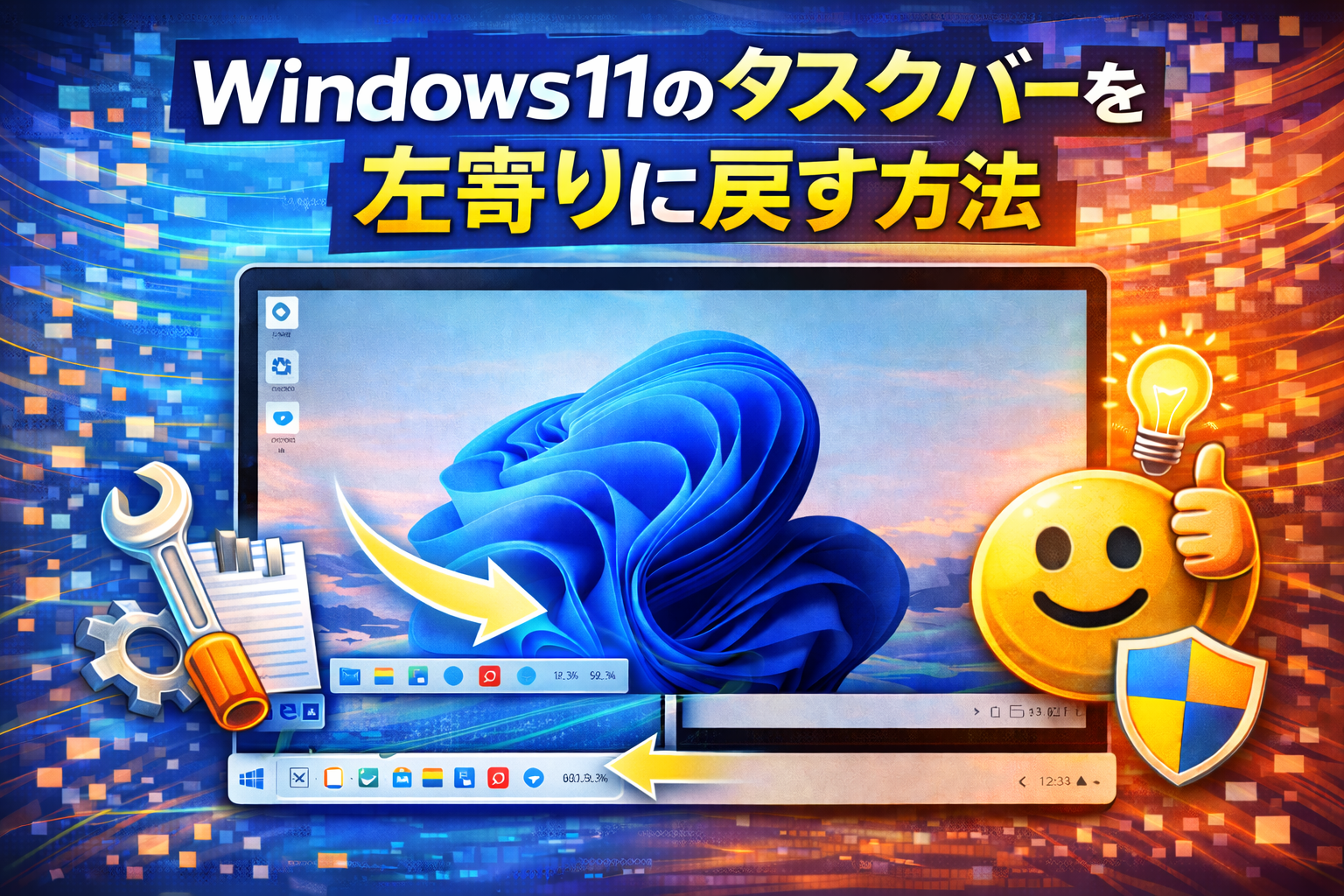
Windows11を使い始めて、
最初に戸惑った変更のひとつが タスクバーの中央寄せだった。
デザインとしては新鮮だし、
今風で悪くないとは思ったものの、
- スタートボタンの位置を一瞬探す
- 無意識に左下へマウスを動かしてしまう
- 作業中に小さな違和感が続く
といった場面が、思っていた以上に多かった。
しばらくは
「そのうち慣れるだろう」と使っていたが、
仕事中に触る回数を考えると、
この違和感は積み重なる一方だった。
そこで、
Windows11のタスクバーを従来の左寄り表示に戻す設定を行った。
今回は、その設定方法と、
実際に左寄りに戻して使ってみた感想をまとめておく。
Windows11でタスクバーが中央寄せになった理由
Windows11では、
タスクバーのアイコンが中央に配置されるデザインが採用された。
見た目がすっきりし、
タブレット操作や画面中央を起点とした操作を意識した設計だと感じる。
一方で、
Windows10までの操作に慣れている場合、
- 視線の移動
- マウス操作の癖
- 無意識のクリック位置
といった部分で、
小さなズレが生まれやすい。
特にデスクトップ作業が中心の場合、
タスクバーは「考えずに使える」ことが重要になる。
なぜ左寄りに戻そうと思ったか
左寄りに戻した一番の理由は、
作業効率と集中力だった。
- どこにあるか考えなくていい
- マウスが自然に動く
- 操作の流れが止まらない
この「無意識で操作できる」感覚は、
日常的な作業ほど大きな差になる。
新しいUIに慣れること自体は悪くないが、
毎日何十回も使う操作については、
慣れよりも安定を優先したほうが楽だと感じた。
タスクバーを左寄りに戻す方法(GUIで完結)
設定はとても簡単で、
レジストリ操作などは不要。
次の手順で変更できる。
- タスクバーの何もないところを右クリック
- 「タスクバーの設定」を開く
- 「タスクバーの動作」をクリック
- 「タスクバーの配置」を
「中央揃え」→ 「左揃え」 に変更
これだけで、
タスクバーのアイコン配置が従来の左寄り表示に戻る。
設定変更後は、
すぐに反映されるのも安心ポイントだ。
実際に左寄りに戻してみた感想
設定を戻して最初に感じたのは、
「やっぱり落ち着く」という感覚だった。
- スタートボタンを探さなくていい
- クリック位置に迷わない
- 作業のテンポが戻る
見た目としては中央寄せのほうが新しいが、
作業中のストレスは明らかに減った。
特に、
- エクスプローラー操作
- アプリの切り替え
- 細かい作業を続ける場面
では、
左寄りのほうが自分には合っていると感じている。
中央寄せが合う人もいる
もちろん、
中央寄せが悪いわけではない。
- 大画面モニターを使っている
- 見た目重視
- タスクバー操作が少ない
といった使い方であれば、
中央寄せのほうが快適な人もいると思う。
大切なのは、
どちらが正解かではなく、自分の使い方に合っているか。
Windows11は、
こうしたUIをユーザーが選べるようになっている点は評価できる。
右クリックメニューと同じ考え方
以前、
右クリックメニューを従来表示に戻したときも感じたが、
UIの変更は「新しさ」と「慣れ」のバランスが難しい。
- 新しい操作に慣れる
- それでも合わなければ戻す
この判断を自分でできることが、
Windowsの良さだと思っている。
まとめ
Windows11のタスクバーを
中央寄せから左寄りに戻してみて感じたのは、
- 作業効率が安定する
- 無意識で操作できる
- 小さなストレスが減る
ということだった。
新しいUIに無理に合わせるより、
自分が一番楽に使える形に調整するほうが、
結果的に長く快適に使える。
もしタスクバーの中央配置に
少しでも違和感を感じているなら、
一度左寄りに戻してみるのも、十分ありな選択だと思う。
コメント