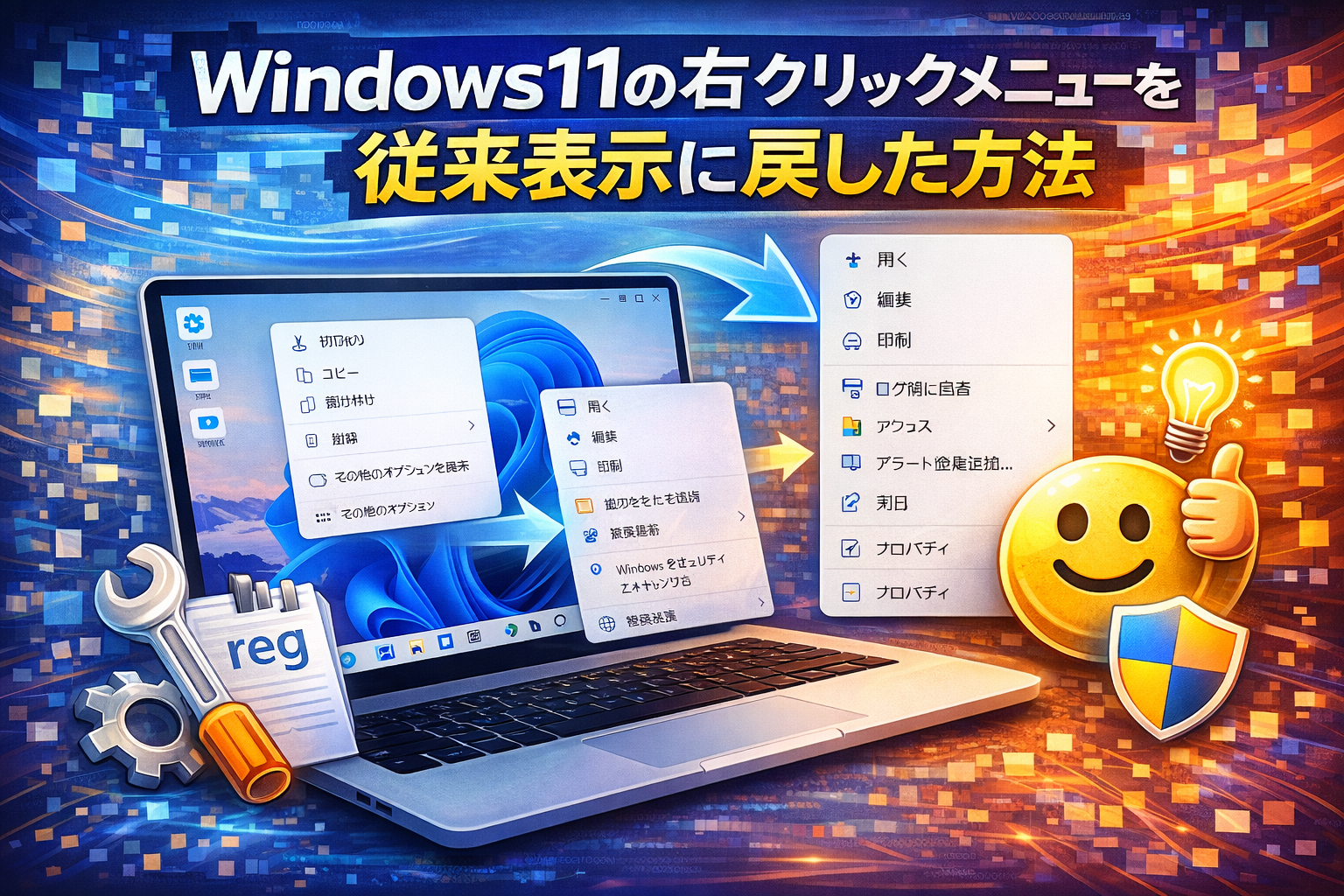
Windows11の右クリックメニューを従来表示に戻す方法
Windows11では、右クリックメニューのデザインが大きく変更された。
見た目はシンプルになったものの、
- 目的の操作がすぐ見つからない
- 「その他のオプションを表示」を毎回押す必要がある
- 以前のメニューの方が使いやすい
と感じる人も多いと思う。
実はWindows11では、設定を少し変更することで
Windows10までの従来の右クリックメニューに戻すことができる。
今回はその方法をメモとしてまとめておく。
Windows11の右クリックメニューが変わった理由
Windows11ではUIの整理のために、右クリックメニューが簡略化された。
従来のメニューにあった多くの項目は、
「その他のオプションを表示」
をクリックすることで表示されるようになっている。
ショートカットキーを使う場合は
Shift + 右クリック
でも従来のメニューを表示できる。
ただし、毎回この操作をするのは少し手間なので、
レジストリ設定で常に従来メニューを表示することも可能。
従来の右クリックメニューに戻す方法
管理者権限のコマンドプロンプトを開き、
次のコマンドを実行する。
reg add HKCU\Software\Classes\CLSID\{86ca1aa0-34aa-4e8b-a509-50c905bae2a2}\InprocServer32 /f /ve
コマンドを実行したあと、エクスプローラーを再起動する。
エクスプローラーの再起動は次のどちらかで行える。
方法1:タスクマネージャーから再起動
Ctrl + Shift + Escを押す- タスクマネージャーを開く
- 「エクスプローラー」を選択
- 「再起動」をクリック
これで右クリックメニューが従来の表示に変わる。
元に戻す方法
もしWindows11の新しいメニューに戻したくなった場合は、
次のコマンドを実行する。
reg delete HKCU\Software\Classes\CLSID\{86ca1aa0-34aa-4e8b-a509-50c905bae2a2} /f
実行後、同じようにエクスプローラーを再起動すれば元に戻る。
バッチファイルで設定する方法
この設定はコマンド一つなので、
バッチファイルにしておくと簡単に切り替えられる。
従来メニューに戻すバッチ
@echo off
reg add HKCU\Software\Classes\CLSID\{86ca1aa0-34aa-4e8b-a509-50c905bae2a2}\InprocServer32 /f /ve
taskkill /f /im explorer.exe
start explorer.exe
Windows11メニューに戻すバッチ
@echo off
reg delete HKCU\Software\Classes\CLSID\{86ca1aa0-34aa-4e8b-a509-50c905bae2a2} /f
taskkill /f /im explorer.exe
start explorer.exe
設定変更とエクスプローラー再起動をまとめて行えるので便利。
注意点
この設定はレジストリ変更なので、
Windowsの大型アップデートなどで 元に戻ることがある。
もし戻ってしまった場合は、
同じコマンドをもう一度実行すれば再設定できる。
また、企業環境などでは
レジストリ変更が制限されている場合もあるので注意。
まとめ
Windows11の右クリックメニューは、
レジストリ設定を変更することで従来表示に戻すことができる。
手順は次の通り。
- コマンドプロンプトを管理者権限で開く
- レジストリ追加コマンドを実行
- エクスプローラーを再起動
新しいメニューが使いにくいと感じている場合は、
この方法で従来の操作感に戻すこともできる。
作業環境によっては、
従来メニューの方が操作効率が良い場合もあるので、
状況に合わせて設定してみるといいと思う。

コメント