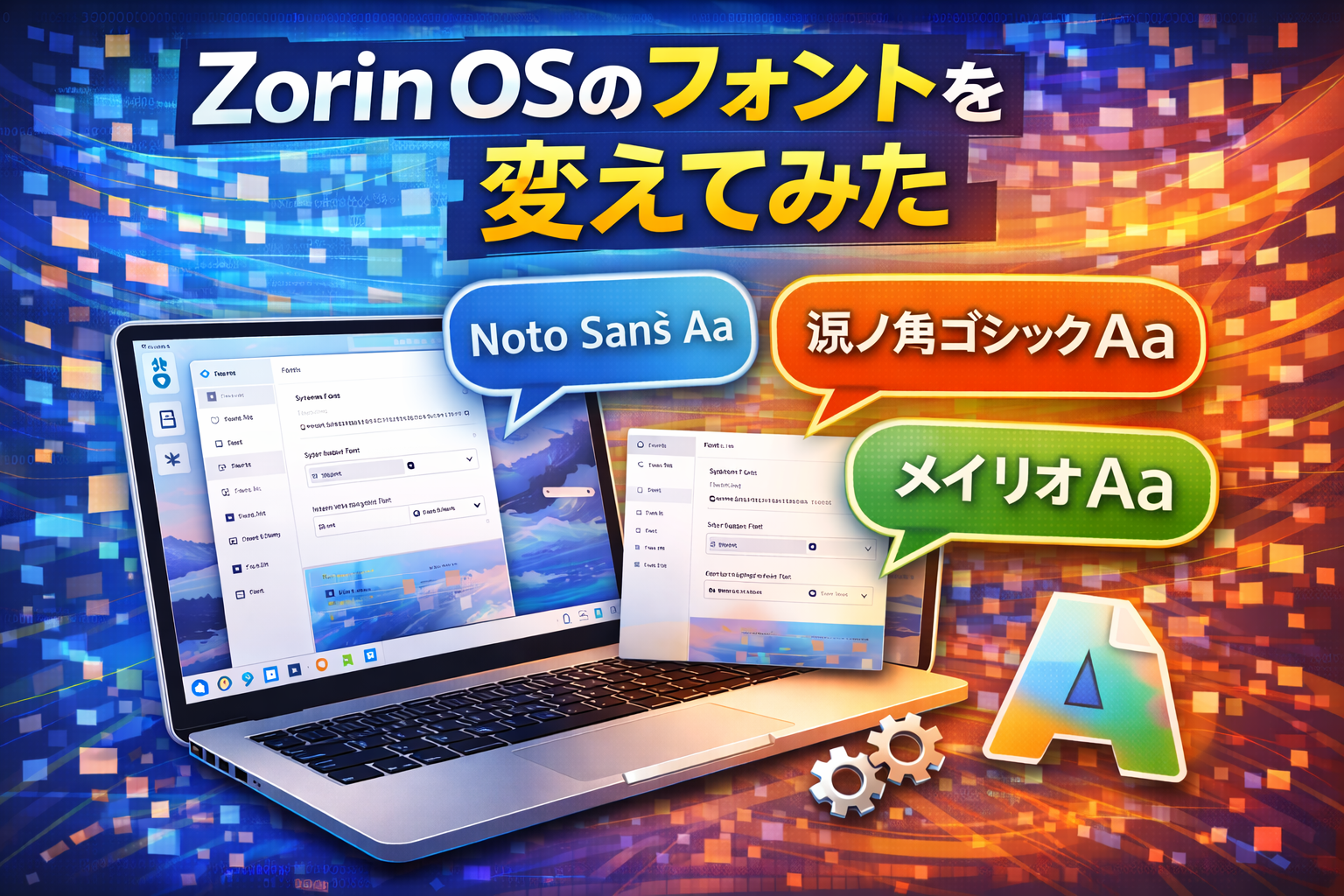
Zorin OSでフォントを変更する方法(BIZ UDPゴシックの導入)
Zorin OSはWindowsユーザーでも使いやすいデザインが特徴のLinuxディストリビューション。
そのままでも見やすいデスクトップ環境だけれど、フォントを変更することで 文字の読みやすさや画面の印象 を自分好みに調整できる。
今回は次の内容をまとめておく。
- Zorin OSでフォントを変更する方法
- 日本語フォントの追加
- BIZ UDPゴシックの導入
- WindowsフォントをLinuxで使う方法
Linux環境を少し見やすくしたい場合の参考になればと思う。
Zorin OSでフォントを変更する方法
Zorin OSではフォント設定を変更する方法がいくつかある。
主に使うのは次の2つ。
- Zorin Appearance
- GNOME Tweaks
基本的なテーマ変更は Zorin Appearance で行い、
フォントを細かく設定する場合は GNOME Tweaks を使う。
Zorin Appearanceでデザインを変更
まずはZorin OSの標準ツールである Zorin Appearance。
手順
- アプリケーションメニューを開く
- Zorin Appearance を起動
- レイアウトやテーマを変更
Zorin Appearanceでは
- デスクトップレイアウト
- テーマ
- UIスタイル
などを変更できる。
フォントもテーマに合わせて調整されるため、
デスクトップ全体の雰囲気を簡単に変更できる。
GNOME Tweaksでフォントを細かく設定
フォントを細かく変更したい場合は GNOME Tweaks を使う。
インストール
Softwareストアから
Tweaks
で検索するとインストールできる。
ターミナルからインストールする場合は次のコマンド。
sudo apt install gnome-tweaks
フォント設定を変更
Tweaksを起動すると Fonts の設定がある。
ここでは次のフォントを変更できる。
- Interface Text(UIフォント)
- Document Text(文書フォント)
- Monospace Text(等幅フォント)
- Window Title(ウィンドウタイトル)
例えば
- Interface:Noto Sans
- Monospace:Noto Sans Mono
などに変更できる。
日本語フォントを追加する
Linuxでは日本語フォントを追加すると
文字の読みやすさが改善することがある。
よく使われるフォントは次のようなもの。
- Noto Sans CJK
- IPAフォント
- 源ノ角ゴシック
Notoフォントをインストールする場合は次のコマンド。
sudo apt install fonts-noto-cjk
インストール後、Tweaksなどのフォント設定から選択できるようになる。
BIZ UDPゴシックをインストールする
BIZ UDPゴシックは読みやすさを重視して作られた日本語フォント。
Windowsでも使われているフォントで、Linuxでも利用できる。
1 フォントをダウンロード
BIZ UDPゴシックのフォントファイルをダウンロードする。
例
- BIZUDPGothic-Regular.ttf
- BIZUDPGothic-Bold.ttf
2 フォントディレクトリを作成
ユーザー用フォントディレクトリを作る。
mkdir -p ~/.local/share/fonts
3 フォントをコピー
ダウンロードしたフォントをコピーする。
cp BIZUDPGothic*.ttf ~/.local/share/fonts/
4 フォントキャッシュを更新
フォントをシステムに認識させる。
fc-cache -fv
これでフォント設定画面から
BIZ UDPゴシック を選択できるようになる。
WindowsフォントをLinuxで使う方法
LinuxではWindowsのフォントを追加して使用することもできる。
例えば次のフォント。
- BIZ UDPゴシック
- メイリオ
- 游ゴシック
- MSゴシック
フォントファイル(.ttf)を
フォントディレクトリに配置することで利用できる。
基本的な流れは次の通り。
- フォントファイルを用意
~/.local/share/fontsにコピーfc-cacheでキャッシュ更新
これだけでフォント設定から選択できるようになる。
Windowsフォントを使うメリット
LinuxでWindowsフォントを使うメリットは次の通り。
- 日本語表示が読みやすくなる
- Windowsに近い表示になる
- 文書作成時のフォント互換性が上がる
WindowsとLinuxを併用している場合は
同じフォントを使うことで文書の見た目が変わりにくくなる。
フォントが反映されない場合
フォント設定を変更しても一部のアプリで反映されない場合は
- ログアウト
- 再ログイン
を行うと反映されることが多い。
まとめ
Zorin OSではフォントを変更することで
デスクトップ環境の見た目や読みやすさを調整できる。
基本的な流れは次の通り。
- GNOME Tweaksをインストール
- 日本語フォントを追加
- フォント設定を変更
特に BIZ UDPゴシック は読みやすい日本語フォントなので、
UIフォントや文書フォントとして使いやすい。
Linuxはこうしたカスタマイズが柔軟にできるのも魅力の一つ。
フォントを少し変えるだけでも作業環境の印象がかなり変わると思う。

コメント