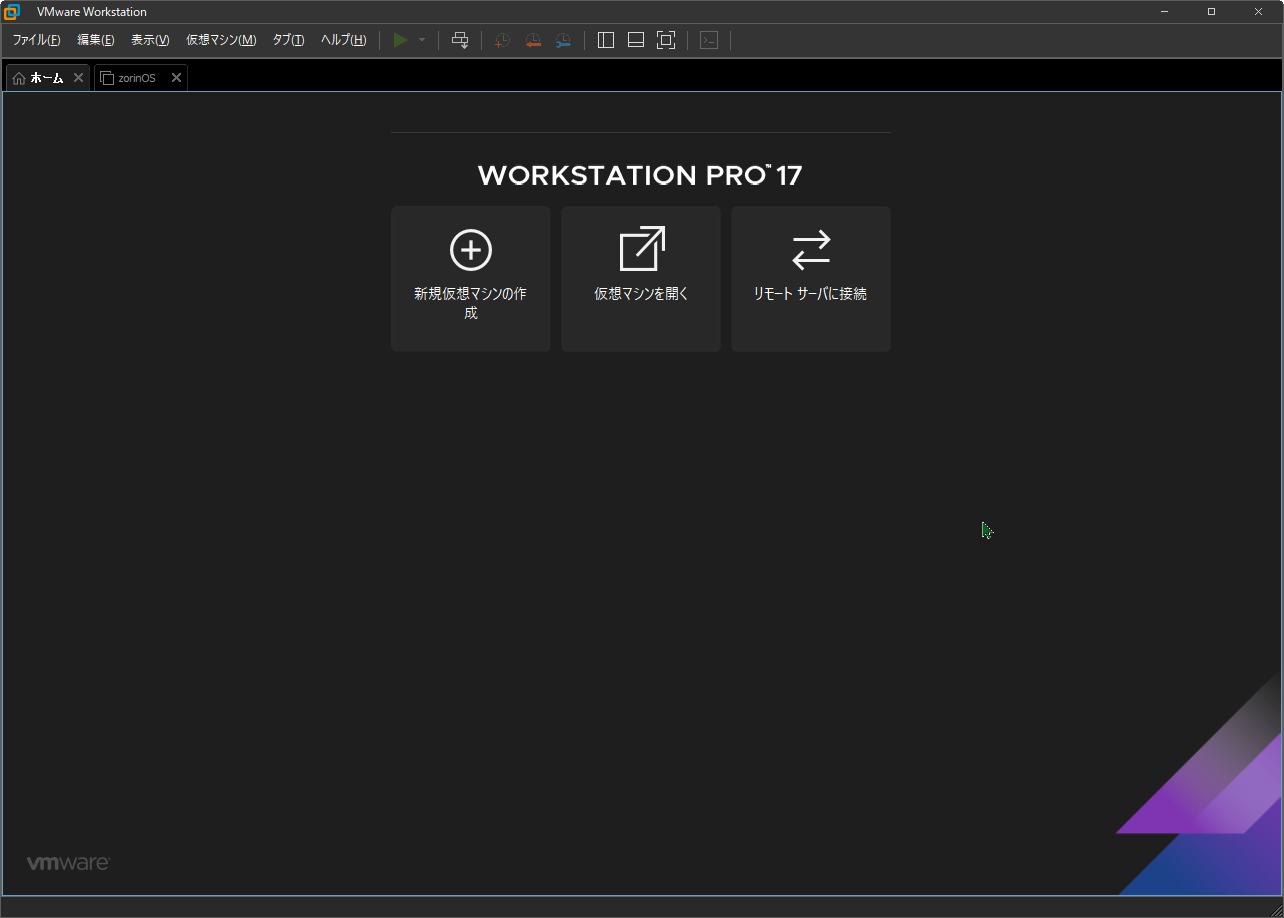
個人で検証環境を作りたいときに、自分がよく使っているのがVMware Workstation Proだ。
業務でも触れることのあるツールだが、
個人利用でも扱いやすく、学習や検証用途としてとても重宝している。
今回は、
インストール方法から仮想マシンの作成、基本的な使い方までを
個人利用目線でまとめておく。
※ 本記事ではスクリーンショットは省略し、
基本的な流れと注意点を中心に記載している。
VMware Workstation Pro とは
VMware Workstation Pro は、
Windows や Linux 上で仮想マシンを動かせる仮想化ソフトウェア。
- ローカル PC 上で完結
- 複数の OS を簡単に試せる
- スナップショットなど検証向け機能が充実
個人での学習や検証用途には、
非常にバランスの取れたツールだと感じている。
インストール前に確認しておくこと
インストール前に、最低限以下は確認しておきたい。
- CPU が仮想化(Intel VT-x / AMD-V)に対応している
- BIOS / UEFI で仮想化機能が有効になっている
- メモリとディスクにある程度の余裕がある
- Windows 環境では Hyper-V や WSL2 との競合に注意
特に Hyper-V が有効な場合、
動作に影響が出ることがあるため注意が必要だ。
VMware Workstation Pro のインストール方法
① インストーラの入手
VMware の公式サイトから
VMware Workstation Pro をダウンロードする。
個人利用でも、公式サイトから入手しておくと安心。
② インストーラの実行
ダウンロードしたインストーラを
管理者として実行する。
ウィザードが起動したら、
使用許諾契約の同意やインストール先の指定などを行う。
特にこだわりがなければ、
基本的にはデフォルト設定のままで問題ない。
③ 追加設定の確認
途中で以下のような項目が表示される。
- 起動時に更新を確認するか
- カスタマーエクスペリエンス向上プログラムへの参加
個人利用であれば、
好みに応じて選択すればOK。
④ インストール完了と再起動
インストール完了後、
念のため PC を再起動する。
初回起動時にライセンス関連の画面が表示されるが、
画面の指示に従って進めれば問題なく起動できる。
仮想マシンの作成方法
① 新規仮想マシンの作成
VMware Workstation Pro を起動し、
「新規仮想マシンの作成」 を選択。
ウィザードでは
「標準(推奨)」 を選ぶ。
② インストールメディアの指定
OS のインストール方法を選択する。
- ISO イメージファイル
- 物理ディスク(DVD)
現在は ISO ファイルを指定するケースがほとんどなので、
事前に使用する OS の ISO を用意しておく。
③ ゲスト OS の選択
ISO に応じて、
OS の種類(Windows / Linux)とバージョンを選択する。
正しく選択することで、
最適な仮想ハードウェア設定が自動で行われる。
④ 仮想マシン名と保存場所
仮想マシンの名前と保存場所を指定。
- 用途が分かる名前にする
- 空き容量に余裕のある場所を選ぶ
後から仮想マシンが増えても管理しやすくなる。
⑤ CPU・メモリの設定
仮想マシンに割り当てるリソースを設定する。
個人利用・検証用途であれば、
- CPU:2 コア程度
- メモリ:4〜8GB
くらいから始め、
必要に応じて後から調整するのがおすすめ。
⑥ 仮想ディスクの設定
仮想ディスク容量を指定。
- OS の推奨容量を目安に設定
- 単一ファイル/複数ファイルは好みで選択
検証用途なら、
少し余裕を持たせておくと安心。
⑦ 作成完了と OS インストール
設定内容を確認して完了すると、
仮想マシンが作成され、OS のインストールが始まる。
あとは通常の OS インストールと同様に進めればよい。
基本的な使い方
起動・停止
仮想マシンはワンクリックで起動できる。
停止時は OS 側からシャットダウンするのが基本。
スナップショット
作業前にスナップショットを取っておくことで、
失敗してもすぐに元の状態へ戻せる。
検証用途では、
非常に心強い機能だ。
個人利用での主な用途
自分の場合、次のような用途で使っている。
- Linux ディストリビューションのお試し
- 検証用サーバ環境の構築
- 設定変更の事前確認
- 学習用の実験環境
実機を汚さずに試せる点が、
仮想環境の最大のメリットだと感じている。
使っていて感じた良い点と注意点
良い点
- 動作が安定している
- 操作が分かりやすい
- スナップショットが便利
注意点
- 仮想マシンを増やしすぎない
- メモリ・ディスク使用量を定期的に確認する
放置するとリソースを消費しがちなので、
定期的な整理を意識している。
まとめ
VMware Workstation Pro は、
個人利用でも検証・学習用途として非常に使いやすいツールだ。
最初の導入さえ済ませてしまえば、
あとは気軽に仮想環境を作って試せる。
これから仮想化環境を使ってみたい人や、
学習用の検証環境を用意したい人には、
十分おすすめできるソフトウェアだと思う。

コメント