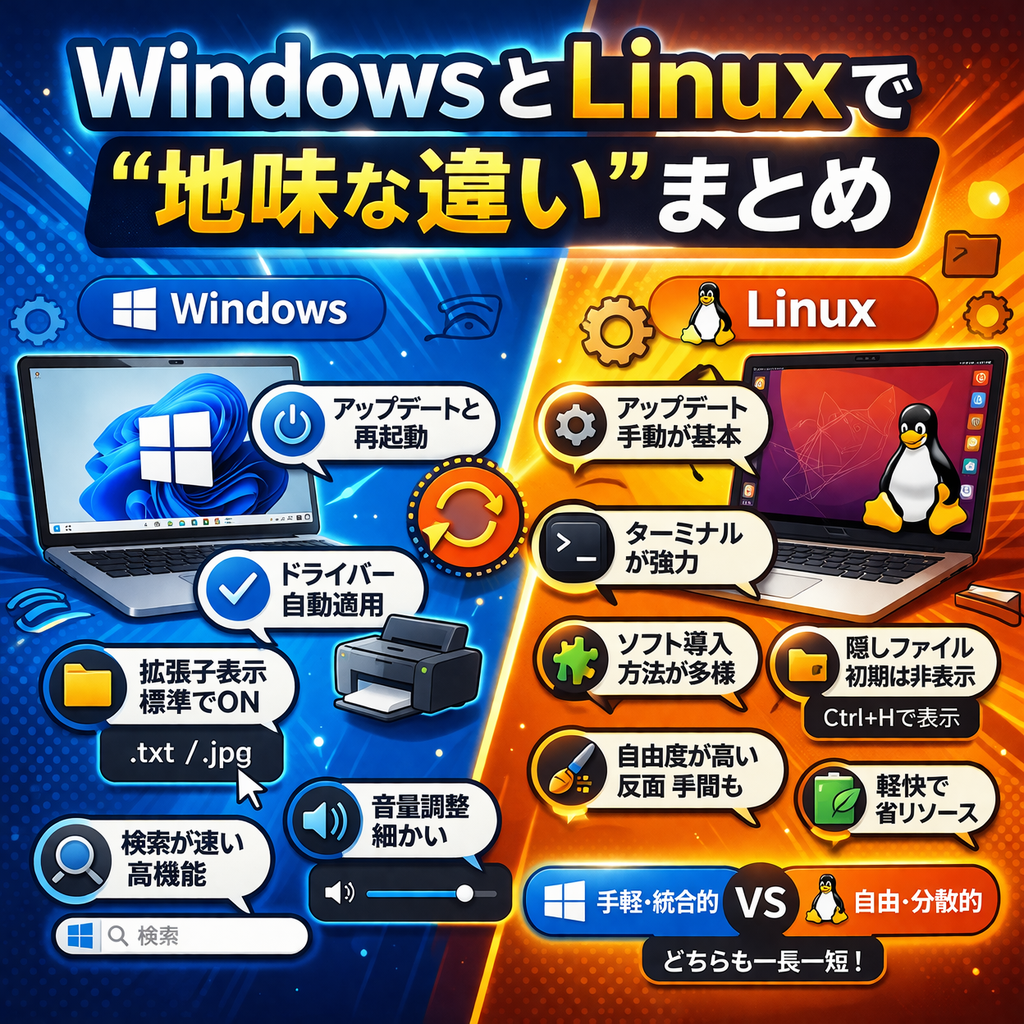
最近、Zorin OSを実機でしばらく使ってみて、
最終的にはWindows環境に戻した。
大きな違いというよりは、
実際に使ってみて初めて気づくような
細かい違いがいくつかあった。
今回は、WindowsとLinuxを実際に使ってみて感じた
“地味だけど気になる違い”をまとめてみる。
また、どちらが使いやすいのかという視点でも整理している。
ファイル操作の感覚の違い
まず感じたのは、ファイル操作の違いだった。
Windowsではエクスプローラーでの操作に慣れているため、
コピーや移動、右クリックメニューなどは
ほぼ無意識で使うことができる。
一方でLinuxでは、ファイルマネージャの操作自体は似ているものの、
細かい挙動やショートカットが微妙に違う。
そのため、最初は少し違和感があった。
慣れれば問題ないとは思うが、
日常的に使う操作だからこそ
この違いは意外と気になる部分だった。
日本語入力まわりの違い
日本語入力についても、少し違いを感じた。
WindowsではIMEの変換や挙動に慣れているが、
Linuxでは入力環境が異なるため、
変換のクセや操作感に違いがある。
普段あまり意識していなかった部分だが、
実際に使ってみると
細かいストレスになりやすい部分だと感じた。
フォントの見え方
フォントの見え方も印象が変わるポイントだった。
Linuxのデフォルトフォントは、
少し雰囲気が違うと感じることがあった。
設定を変更することで改善はできるが、
最初の状態では少し違和感があった。
このあたりは環境を整えることで解決できるが、
初期状態での印象としては
違いを感じやすい部分だった。
▶ 関連記事
「Zorin OSのフォントを変えてみた」
(内部リンク)
設定変更のやり方
設定変更のやり方にも違いがある。
Windowsでは設定アプリやコントロールパネルなど、
ある程度操作が統一されている。
一方でLinuxでは、
設定画面で完結するものもあれば、
コマンド操作が必要になる場面もある。
そのため、
「どこで設定するのか」を調べる場面があった。
慣れている人にとっては問題ないと思うが、
最初のうちは少し戸惑うこともあった。
ソフトのインストール方法
ソフトのインストール方法にも違いがあった。
Windowsでは、基本的に
- ブラウザで公式サイトを開く
- インストーラー(.exeなど)をダウンロード
- 実行してインストール
という流れが一般的で、
普段からこの操作に慣れているため、特に迷うことはない。
一方でLinuxでは、いくつか方法がある。
例えば、
- ソフトウェアストアからインストールする
- パッケージ管理(aptなど)でインストールする
といった方法があり、
Windowsとは少し違う考え方になっている。
コマンドでインストールする場合は、例えば次のように実行する。
sudo apt update
sudo apt install vlc
このように、コマンドを使ってソフトをインストールすることも多い。
ソフトウェアストアからのインストールは分かりやすいが、
すべてのソフトが揃っているわけではない。
そのため、場合によってはコマンドを使ってインストールする必要があり、
最初は少し戸惑う場面もあった。
また、インストール方法が複数あることで
「どの方法で入れるのが正しいのか」を調べることもあり、
この点はWindowsとの違いとして印象に残った。
慣れてしまえば便利な仕組みではあるが、
普段Windowsに慣れていると
少し違和感を感じる部分だった。
ちょっとした違いが積み重なる
今回感じた違いは、どれも大きな問題ではない。
ただ、日常的に使う中で
こうした細かい違いが積み重なると、
使い勝手の印象にも影響してくると感じた。
どちらが向いているか
今回使ってみた印象としては、
- 普段からWindowsに慣れている人
→ Windowsの方が使いやすい - 新しい環境に抵抗がない人
→ Linuxでも問題なく使える
と感じた。
まとめ
WindowsとLinuxを実際に使ってみて感じたのは、
大きな違いよりも
地味な違いの積み重ねが使い心地に影響する
ということだった。
今回挙げたような違いは、
- 慣れれば問題ないもの
- 環境設定で解決できるもの
も多い。
ただ、普段使いの環境として考えると、
こうした細かい部分も意外と重要だと感じた。
コメント